

分享
 财税小管家亿企咨询官方团队
 32地区适用
一、印花税按次申报的税源采集如下:
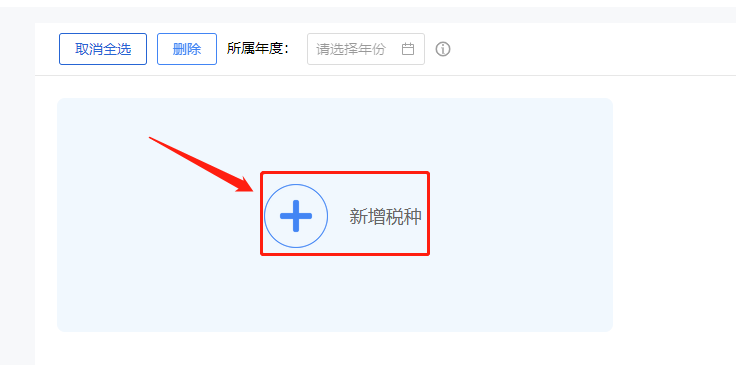
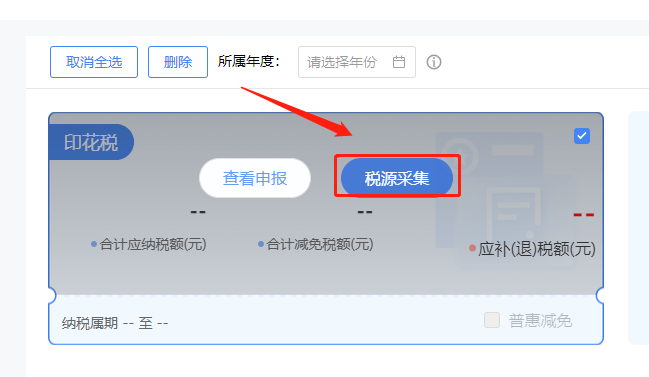
您点击印花税(次)后面的“填写”(若不显示,可点击下方“选办税种”的“财产和行为税合并纳税申报”)➟“新增税种”➟印花税➟将鼠标放到印花税卡片上,点击“税源采集”➟新增税源(新增时,“申报期限类型”选择“按次申报”,“应税凭证名称”需手工填写,带星号的项目是必填项),补充后提交,系统根据已采集的税源信息直接带出数据,核对无误后点击下方“提交申报”(若涉及六税两费减免,不在税源采集时选择减免代码哦,税源采集后生成报表时会自动生成减免数据的)。
二、已采集的税源信息这样查看:
a、报表未申报时,您点击“税源采集”后界面就会自动显示已采集的税源信息;“印花税采集税源提交之后,卡片界面看不到申报表”,您在卡片界面选择上“税款所属期”,比如1月2号填写是的按次印花税,那所属期选择1月2号,就可以看到了;
b、若报表已申报,则无法通过该模块查看,您可通过“报表查询打印”→“批量打印导出”查询。
 登录后显示全部
 有用0
有用0
分享
 收藏
收藏- 财税小管家亿企咨询官方团队2地区适用
一、印花税按次申报的税源采集如下:
您点击印花税(次)后面的“填写”(若不显示,可点击下方“选办税种”的“财产和行为税合并纳税申报”)➟“新增税种”➟印花税➟将鼠标放到印花税卡片上,点击“税源采集”➟新增税源(新增时,“申报期限类型”选择“按次申报”,“应税凭证名称”需手工填写,带星号的项目是必填项),补充后提交,系统根据已采集的税源信息直接带出数据,核对无误后点击下方“提交申报”(若涉及六税两费减免,不在税源采集时选择减免代码哦,税源采集后生成报表时会自动生成减免数据的)。
二、已采集的税源信息这样查看:
a、报表未申报时,您点击“税源采集”后界面就会自动显示已采集的税源信息;“印花税采集税源提交之后,卡片界面看不到申报表”,您在卡片界面选择上“税款所属期”,比如1月2号填写是的按次印花税,那所属期选择1月2号,就可以看到了;
b、若报表已申报,则无法通过该模块查看,您可通过“报表查询打印”→“批量打印导出”查询。
 登录后显示全部有用0
分享
收藏 - 财税小管家亿企咨询官方团队新疆适用
一、印花税按次申报的税源采集如下:
您点击左侧“报表填写”→右侧印花税(次)“填写”,弹出的界面点击“新增税种”→“印花税”(若已显示印花税的卡片,可跳过该步骤),然后将鼠标放到印花税卡片上,点击“税源采集”→“新增税源”按流程操作即可。
新增时,“申报期限类型”选择“按次申报”,“应税凭证名称”需手工填写,将带星号的项目都填写后,点击“保存”,然后再点击“印花税税源明细表”下方的“提交”就可以了。
二、已采集的税源信息这样查看:
点击卡片上的“税源采集”,进入后就会显示已采集的税源信息;
若已申报,需要到“报表查询打印”→“批量打印导出”中查看哦。
具体操作可点击右侧链接参考:https://servu-sjznfwzx.oss-cn-hangzhou.aliyuncs.com/bprod/p4/1798173536433512448。
登录后显示全部有用0分享
收藏 - 财税小管家亿企咨询官方团队深圳适用
一、印花税按次申报的税源采集如下:
您点击印花税(次)后面的“填写”(若不显示,可点击下方“常办业务”的“财产和行为税合并纳税申报”)➟“新增税种”➟印花税➟将鼠标放到印花税卡片上,点击“税源采集”➟新增税源,补充后提交,系统根据已采集的税源信息直接带出数据,核对无误后点击下方“提交申报”(若涉及六税两费减免,不在税源采集时选择减免代码哦,税源采集后生成报表时会自动生成减免数据的)。
二、已采集的税源信息这样查看:
a、报表未申报时,您点击“税源采集”后界面就会自动显示已采集的税源信息;“印花税采集税源提交之后,卡片界面看不到申报表”,您在卡片界面选择上“税款所属期”,比如1月2号填写是的按次印花税,那所属期选择1月2号,就可以看到了;
b、若报表已申报,则无法通过该模块查看,您可通过“报表查询打印”→“批量打印导出”查询。
登录后显示全部有用0分享
收藏 - 财税小管家亿企咨询官方团队广东适用
一、印花税按次申报的税源采集如下:
您点击印花税(次)后面的“填写”(若不显示,可点击下方“快捷入口”界面的的“财产和行为税合并纳税申报”)➟“新增税种”➟印花税➟将鼠标放到印花税卡片上,点击“税源采集”➟新增税源,补充后提交,系统根据已采集的税源信息直接带出数据,核对无误后点击下方“提交申报”(若涉及六税两费减免,不在税源采集时选择减免代码哦,税源采集后生成报表时会自动生成减免数据的)。
二、已采集的税源信息这样查看:
a、报表未申报时,您点击“税源采集”后界面就会自动显示已采集的税源信息;“印花税采集税源提交之后,卡片界面看不到申报表”,您在卡片界面选择上“税款所属期”,比如1月2号填写是的按次印花税,那所属期选择1月2号,就可以看到了;
b、若报表已申报,则无法通过该模块查看,您可通过“报表查询打印”→“批量打印导出”查询。
登录后显示全部有用0分享
收藏